
安装配置
JAVA环境
JAVA环境检查
Win+R键-->输入cmd-->输入:java -version 或 java -V
- 若已安装会显示对应java版本,如果没有需要安装JDK
下载安装JDK
- 下载并安装JDK 下载地址:https://www.injdk.cn/ 下载对应windows版本进行安装
- 配置JDK环境变量 控制面板-->进入到系统信息-->相关设置处点击高级系统设置-->高级-->环境变量 环境变量弹框-->系统变量处点击新建-->新建系统变量: 变量名:
JAVA_HOME变量值:JDK的安装路径在系统变量处查找
CLASSPATH变量,有就直接编辑(多个变量用;分隔),若没有则需要新建 变量名:CLASSPATH变量值:.;%JAVA_HOME%\lib;%JAVA_HOME%\lib\tools.jar在系统变量处查找PATH变量,进行编辑 * 新建变量值:
%JAVA_HOME%\bin;%JAVA_HOME%\jre\bin或者对应文件路径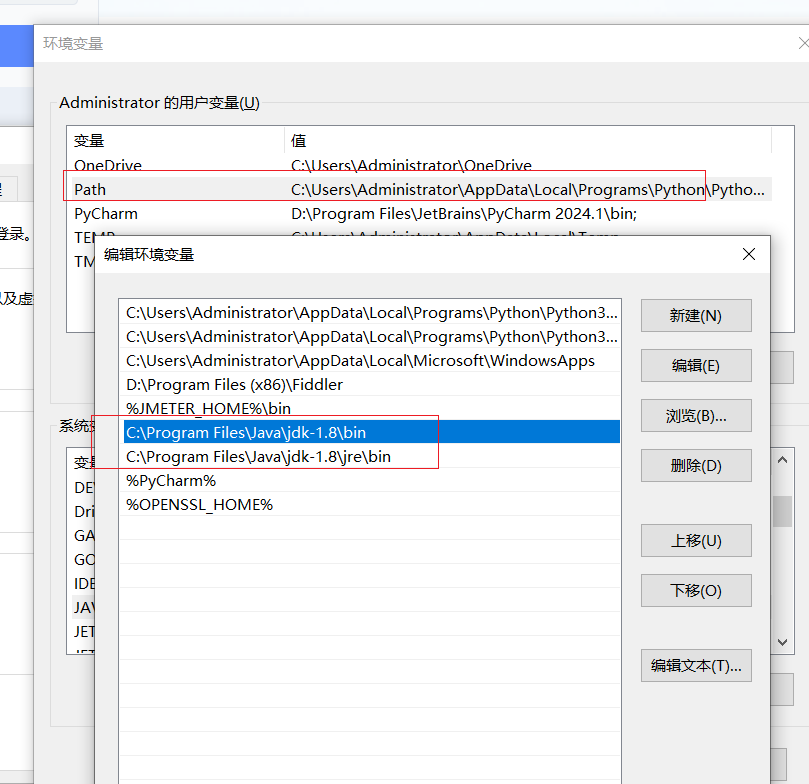
- 验证JDK是否安装成功 * Win+R键-->输入cmd-->输入:java -version

Jmeter环境
Jmeter安装和配置
- 下载并安装Jmeter
- 配置JMeter环境变量 系统变量处新建: 变量名:
JMETER_HOME变量值:JMeter安装路径 编辑CLASSPATH变量,添加: 变量值:;%JMETER_HOME%\lib\ext\ApacheJMeter_core.jar; %JMETER_HOME%\lib\jorphan.jar;编辑PATH变量,添加: * 变量值:%JMETER_HOME%\bin- 修改配置文件 打开Jmeter的bin目录下jmeter.properties,修改:
language=zh_CN*sampleresult.default.encoding=utf-8- 进入到jmeter的bin目录下,双击
jmeter.bat启动- 验证Jmeter环境变量是否成功,命令行输入:jmeter
- THE END -

最后修改:2025年8月27日
非特殊说明,本博所有文章均为博主原创。
如若转载,请注明出处:https://www.qian777.cn/77.html



共有 0 条评论